



パソコンを使っていると、「なんだか最近挙動が遅くなった」「動作が重い」と感じられることがあるかもしれません。
そんな時にどこをチェックするべきかをお伝えします。(Macユーザーの方はごめんなさい、この記事はWindows向けです)
これまでだと、プロでなければできなかった原因の確認や、解決がAIの力を借りると一般ユーザーでもできてしまう時代だからこそ、お伝えしたいことです。
パソコンの動作が遅い、重い時に確認すべき場所-タスクマネージャー
パソコンを使っていて「?」があったら、まず最初に開くのがタスクマネージャーです。
タスクマネージャーは、現在のWindowsの状態を教えてくれるツールです。
タスクマネージャーを起動するには、タスクバーの何もないところを右クリックです。
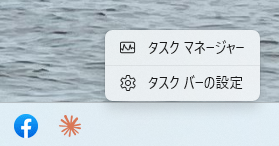
開いた画面は左メニューで言うと「プロセス」が表示されています。ここもいろんなことを教えてくれる場所なのですが、パソコンが重い時は「パフォーマンス」に切り替えると良いでしょう。
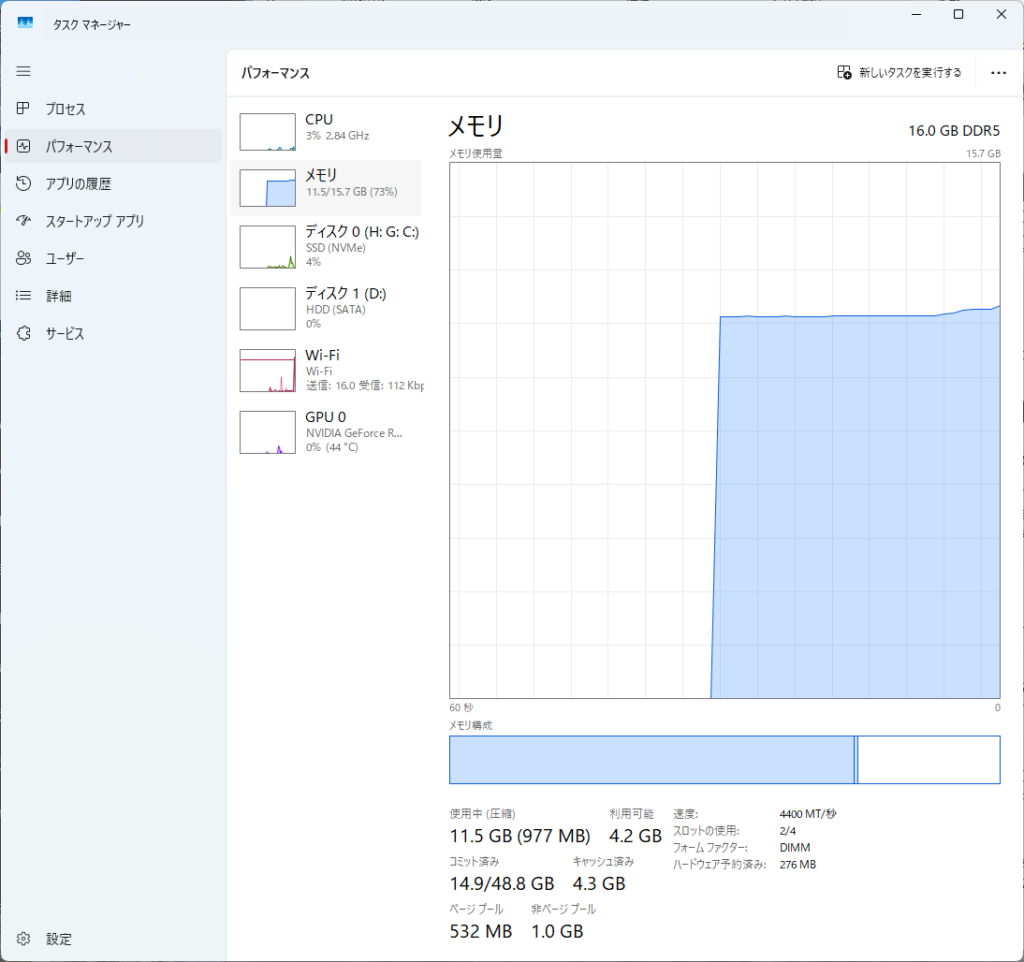
CPUやメモリ・ドライブなどの使用量などを教えてくれます。100%になりっぱなしのものがあれば、そこがボトルネックになって挙動が遅くなっていることがわかります。
使用量の多いものに切り替えると、下の方に詳細情報が表示されます。
ボトルネックらしきものが見つかったらどうする?
以前であれば、「ここから先はプロの仕事です…」となったわけですが、今はこの画面のスクリーンショットをAIに渡してあげれば、原因と対策を一緒に考えてくれます。
現在困っていること、いつからそうなったかなど、背景情報も含めて渡してあげてください。
ただしその時に「どうしたら良いですか?」と聞いてしまうと、いきなり「○○してください!」と返ってくる可能性が高いです。もしもそれがAI特有のハルシネーションだったり、あるいは状況の伝え方自体に不足があった場合など、その回答に従ってしまうと別のトラブルを呼ぶ可能性があります。
AIの回答を精査する
AIには、画像を渡す時に「ここからどんな原因が推測できますか? 推測できるものが複数ある場合は、可能性の高い順に、その理由と共に挙げてください」などと伝え、まず原因を推測させます。
理由も含めて挙げてもらえば、こちらも「あ、そういえば…」と思い当たることが出てくるかもしれません。全くピンとくるものが無い場合でも、渡された情報を元にさらに深掘りして調べるなどし、どれが原因である可能性が高いかを絞り込んでいくことができます。
これかな、という原因が特定できたら
パソコンのトラブルで、完全に原因を特定するのは案外難しいものです。「これかな?」と思うものに対しての対処策を実施し、それで解消してはじめて「やっぱりこれが原因だったのですね」となることも多いです。
プロでもそうですから、一般ユーザーが原因を見つけるのはかなり難しい。それは前提として認識しておきましょう。
その上で、それでもその先に進みたいのであれば、対象の原因に対しての対処策をAIに尋ねてみましょう。
その際必ず「その対策を実施するにあたって考えられるリスクにはどんなものがありますか?」と確認すると良いでしょう。クリティカルなリスクが挙げられたら、その先に進むのはお勧めしません。
特に「○○ファイルを削除してください」のように、行った操作を戻すことができないと思われるような作業は、その意味とリスクが理解できないうちは避けるべきです。プロに任せてください。
AIの回答をうのみにしない。でもそこから学ぶ。
ITに関することなら、AIは得意そうに思えるかもしれませんが、IT領域のことでもハルシネーションは沢山あります。古い情報も沢山知っているAIだからこそ、新しい技術に対しての質問に間違った回答をしてくる場面も多いように見えます。
なので「不安だな」と思ったら、設定変更などは行わないようにしましょう。
とはいえ、ここまで調べたことは無駄にはなりません。
普段自分が毎日のように使っているパソコンが、どうやって動いているのか、何がどこに影響してこんな挙動をしているのかなど、少しでも理解することができるはずです。
それを積み重ねていくことが、パソコンや、デジタル技術への理解と、それを踏まえた活用につながっていくのです。
「あれ?」と思ったら、タスクマネージャーの画面を開いて一度AIに聞いてみる。ぜひお試しください。